
Appearance
Estructura y Categorías de Catálogo en Vivantiz: cómo organizar tu menú
Las Categorías permiten organizar tu carta comercial para que los meseros y cajeros encuentren en décimas de segundo cualquier plato o bebida tanto en el Punto de Venta (/) como en la gestión de inventario.
En este artículo te explicamos:
- Cómo estructurar tu carta en familias de productos lógicas.
- Paso a paso: cómo crear, editar y asignar colores a tus categorías.
- Cómo activar o pausar categorías completas según la temporada.
- Reglas de integridad para proteger tus productos existentes.
¿Cómo funcionan las Categorías en Vivantiz?
Las categorías actúan como pestañas de acceso rápido en toda la plataforma:
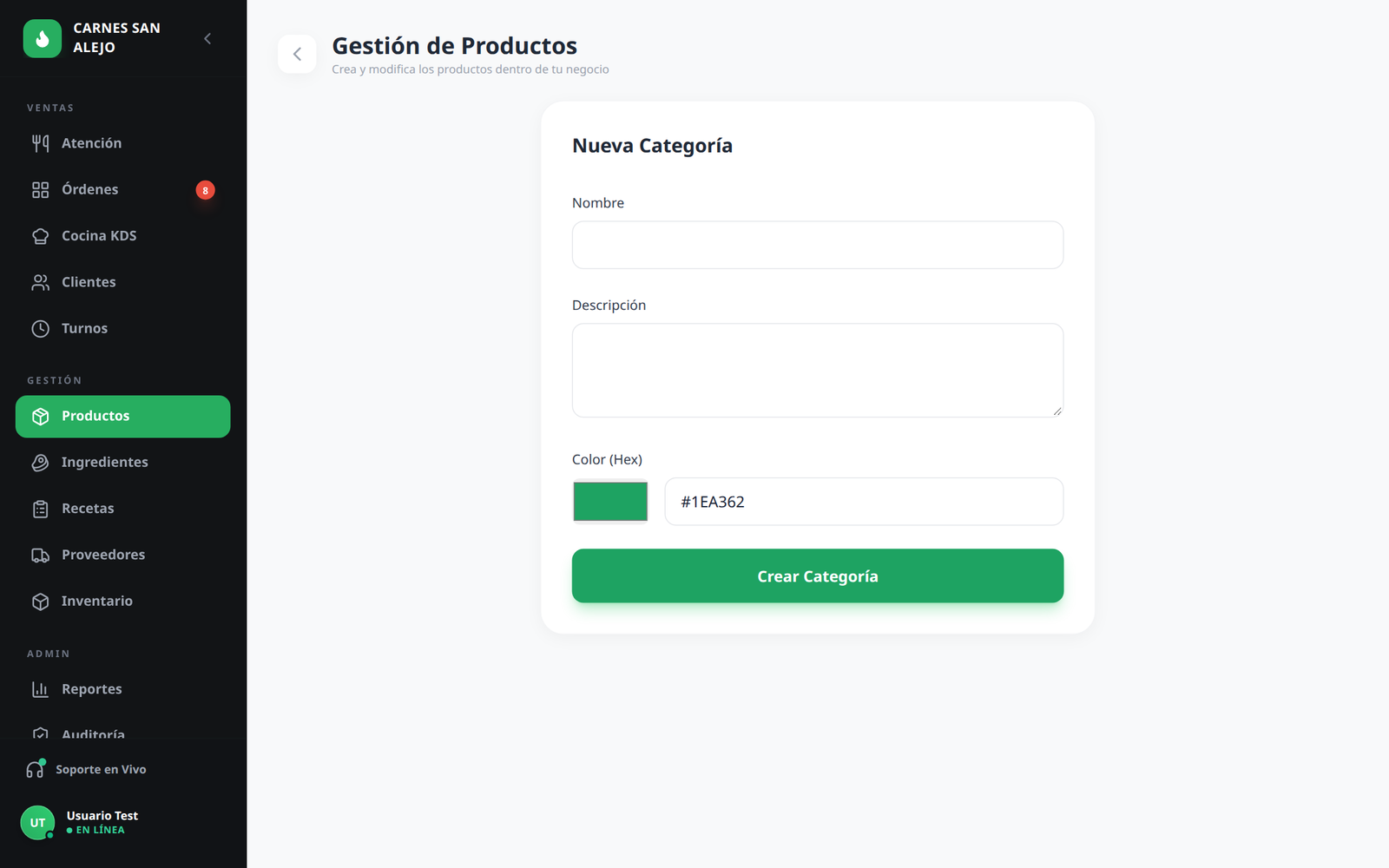
1. Pestañas de Acceso Rápido y Conteo de Ítems
- Cada categoría muestra una insignia con el número total de productos activos asociados (ej. Carnes: 4, Bebidas: 2).
- Al hacer clic en una categoría, la pantalla filtra inmediatamente la cuadrícula mostrando solo los platos correspondientes.
- La pestaña TODAS te permite ver la oferta completa del restaurante de manera global.
2. Creación y Personalización de Categorías
Al hacer clic en el botón superior + Categoría, accedes al modal de configuración:
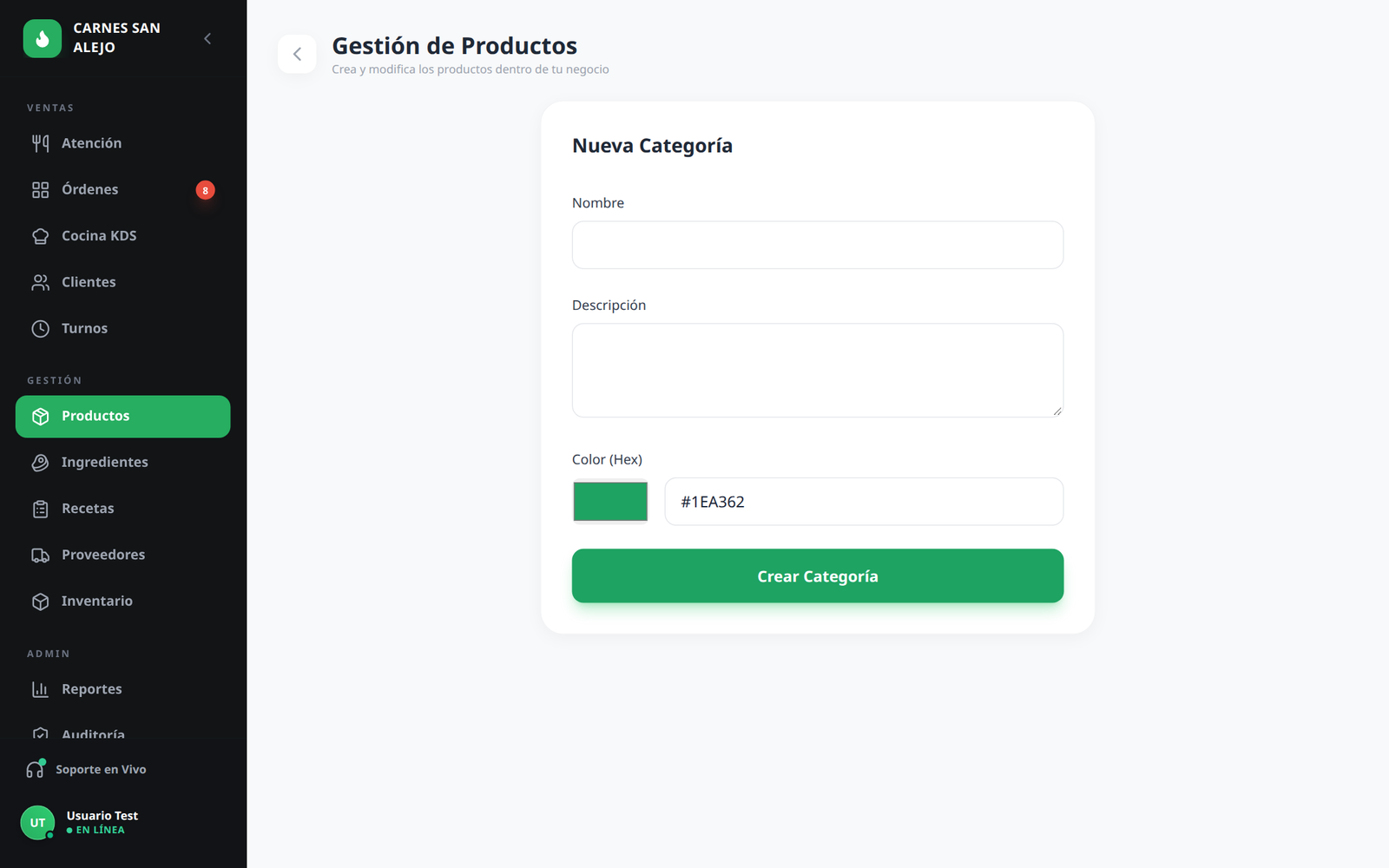
Aquí puedes configurar:
- Nombre de la categoría: Identificador claro (ej. Entradas, Parrilla, Coctelería, Cafetería & Té).
- Color distintivo: Puedes asignar un color que identifique visualmente la familia de productos en los botones del POS.
- Descripción: Detalle opcional para fines internos del equipo administrativo.
Paso a paso: Cómo crear y gestionar categorías
Paso 1: Crear una categoría
- Ingresa a Productos (
/products) desde el menú de navegación. - Haz clic en el botón superior derecho + Categoría.
- Escribe el Nombre de la categoría (obligatorio).
- Elige un color representativo utilizando el selector visual.
- Pulsa Crear Categoría.
Paso 2: Editar o renombrar una categoría existente
- Selecciona la categoría deseada en las pestañas superiores.
- Pulsa el ícono de lápiz (Editar Categoría).
- Modifica el nombre o color y pulsa Guardar Cambios.
Desactivar familias enteras de temporada
Si manejas un menú especial (por ejemplo, Navidad o Promociones de Verano), puedes simplemente Desactivar la categoría al finalizar la temporada. La categoría y todos sus productos quedarán ocultos del POS sin necesidad de borrarlos ni reconfigurarlos el año siguiente.
Reglas importantes sobre categorías
- Protección de productos: No es posible eliminar una categoría que tenga productos vinculados. Primero deberás reasignar los platos a otra categoría o eliminarlos.
- Orden de visualización: Las categorías con mayor volumen de venta suelen colocarse en las primeras posiciones para agilizar la digitación del mesero.
Beneficios para tu restaurante
- Menor tiempo de toma de pedidos: El personal no pierde tiempo haciendo scroll infinito buscando un producto.
- Reportes más claros: Permite evaluar qué líneas de negocio generan mayor rentabilidad (ej. comparar ventas de Cocina vs. Barra).
- Organización profesional: Facilita la capacitación de nuevos meseros y cajeros desde su primer día de trabajo.