
Appearance
Gestión de Usuarios y Personal en Vivantiz: cómo administrar tu equipo
El módulo de Usuarios (/users) te permite gestionar de forma segura los accesos de todo el personal de tu establecimiento: administradores, cajeros, meseros y cocineros, asegurando que cada comanda, cobro o apertura de caja tenga un responsable identificado.
En este artículo te explicamos:
- Cómo organizar las cuentas de acceso de tu equipo de trabajo.
- Paso a paso: cómo dar de alta a un nuevo colaborador con su rol y contraseña.
- Cómo suspender o desactivar a un empleado sin perder su historial operativo.
- Buenas prácticas de seguridad para proteger la información del restaurante.
¿Cómo funciona la Gestión de Usuarios en Vivantiz?
La pantalla de usuarios te brinda una visión centralizada de todo el personal activo:
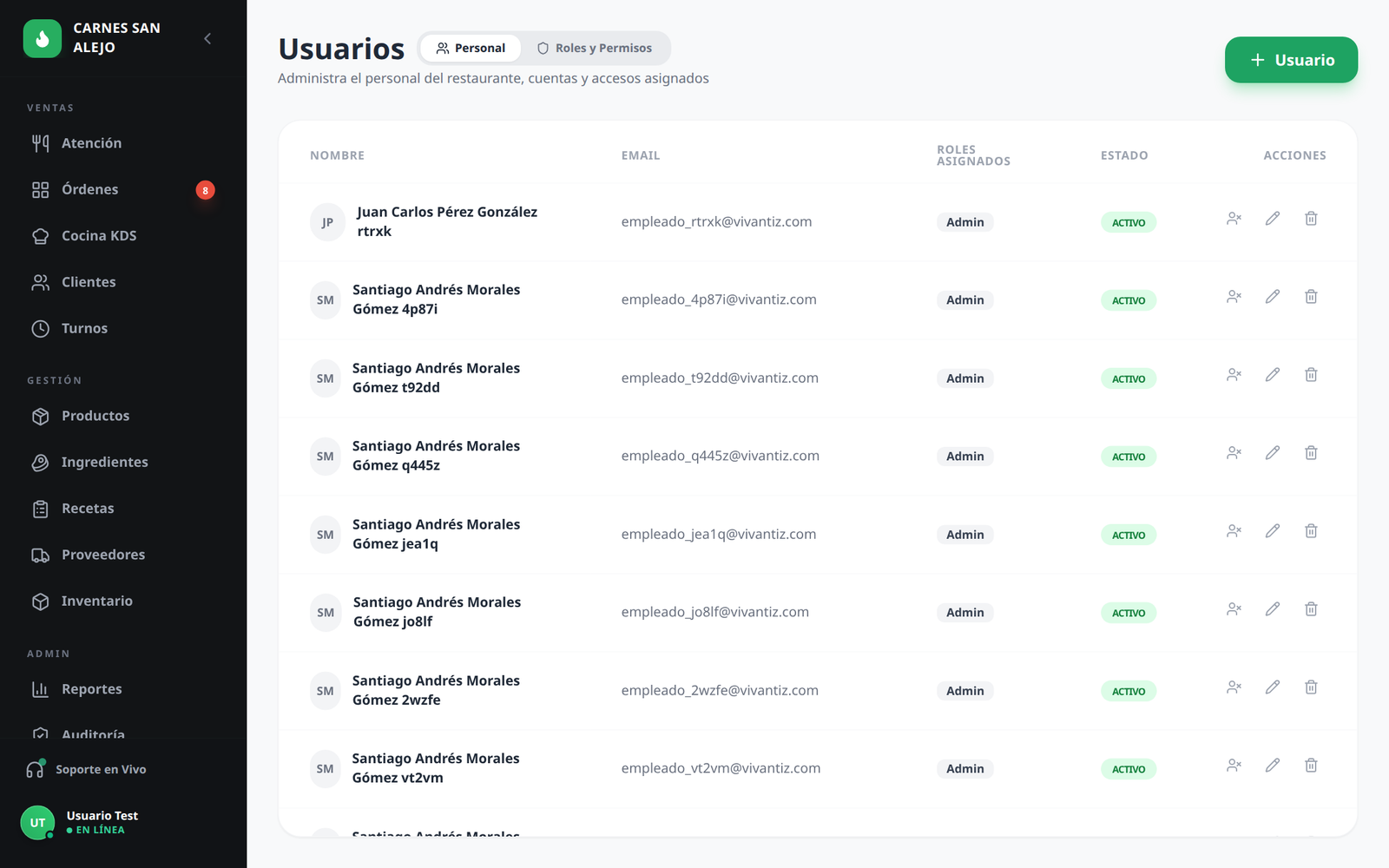
1. Directorio del Equipo y Estado de Acceso
- Identificación clara: Muestra el nombre completo, correo electrónico de inicio de sesión y apodo (nickname).
- Insignia de Roles: Indica visualmente qué responsabilidades tiene cada miembro (ej.
Administrador,Cajero,Mesero,Cocinero). - Estado Operativo: Permite identificar en verde a los usuarios con acceso activo y en rojo a los colaboradores inactivos o suspendidos.
2. Trazabilidad Operativa Absoluta
Cada acción realizada en Vivantiz queda firmada por el usuario activo:
- Quién abrió la caja y con cuánto dinero.
- Quién tomó cada plato y envió la comanda a cocina.
- Quién aplicó un descuento o anuló una orden.
- Quién procesó el cobro final.
Paso a paso: Cómo crear y gestionar usuarios
Paso 1: Crear un nuevo colaborador
- Ingresa a Usuarios (
/users) desde el menú lateral de navegación. - Pulsa el botón superior derecho + Nuevo Usuario.
- Completa los datos en la ventana emergente:
- *Nombre y Apellido : Datos personales del empleado.
- *Nickname : Nombre corto que aparecerá en los tickets impresos y la pantalla de cocina (ej. carlos_barra).
- *Correo Electrónico : Email personal que utilizará para iniciar sesión en el sistema.
- *Contraseña : Clave segura de al menos 8 caracteres.
- *Roles Asignados : Selecciona uno o varios roles según sus funciones (ej.
Mesero,Cajero).
- Pulsa Crear Usuario.
Paso 2: Desactivar a un colaborador que ya no labora
- En la lista de usuarios, localiza la fila del empleado.
- Pulsa el ícono de usuario con cruz roja (Desactivar).
- Sus credenciales quedarán revocadas de inmediato para impedir nuevos inicios de sesión.
- Toda su actividad pasada (ventas, arqueos, comandas) se conservará intacta en los reportes de auditoría histórica.
Contraseñas individuales para cada empleado
Nunca compartas un mismo usuario o contraseña entre varios meseros o cajeros. Al asignar una cuenta individual a cada colaborador, garantizas la exactitud de los arqueos de caja y previenes errores operativos sin culpables claros.
Beneficios para tu control interno
- Seguridad y confianza: Los cajeros solo acceden a las funciones de cobro; los meseros solo a la toma de comandas.
- Cero conflictos en cierres de caja: Cada turno de caja queda asignado exclusivamente al cajero responsable.
- Control total para administradores: Puedes auditar minuto a minuto quién realizó cualquier ajuste o venta.