
Appearance
Movimientos de Inventario y Kardex en Vivantiz: cómo registrar entradas y mermas
El módulo de Gestión de Inventario y Kardex (/inventory) te permite auditar las existencias actuales de materias primas y productos terminados, ingresar recepciones de compras a proveedores, declarar mermas operativas y conciliar ajustes de inventario físico.
En este artículo te explicamos:
- Cómo registrar la entrada de nueva mercancía por compras.
- Cómo documentar salidas por mermas, vencimientos o roturas.
- Cómo consultar el historial (Kardex) para auditar cada movimiento.
- Cómo calcular automáticamente el costo unitario por lote.
¿Cómo funcionan los Movimientos de Inventario en Vivantiz?
Toda alteración en las existencias físicas de tu bodega queda registrada de forma inmutable:
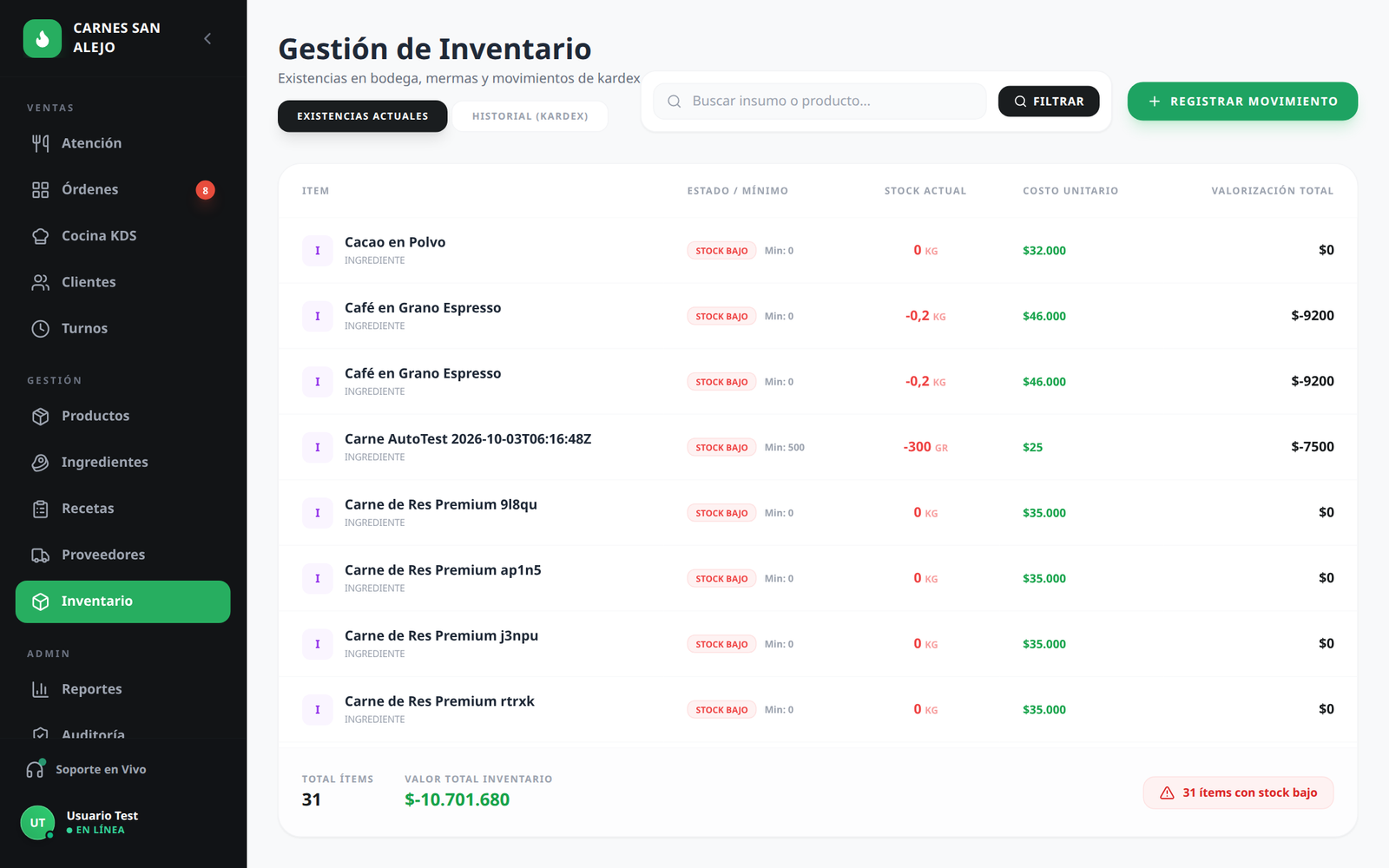
1. Dos Vistas Especializadas
- Existencias Actuales: Muestra el stock consolidado de cada ítem, su costo unitario, la valorización total de bodega y el estado de alerta por stock mínimo.
- Historial (Kardex): Bitácora cronológica que detalla cada entrada y salida, con fecha, hora, responsable, motivo y cantidad exacta.
2. Entradas Inteligentes por Lote o Cajas
Al recibir un pedido de un distribuidor, no necesitas multiplicar a mano:
- Puedes indicar el número de cajas y las unidades por caja (por ejemplo: 5 cajas de 24 cervezas = 120 unidades).
- Al digitar el costo total de la factura, el sistema actualiza automáticamente el costo promedio ponderado de compra.
Paso a paso: Cómo registrar entradas y mermas
Paso 1: Registrar una entrada de mercancía (compra)
- Dirígete a Inventario (
/inventory) en el menú lateral. - Haz clic en el botón superior derecho + Registrar Movimiento.
- Selecciona Entrada (botón verde).
- Elige si vas a ingresar un Producto (bebidas, snacks) o un Ingrediente (carnes, verduras).
- Selecciona el ítem e ingresa la cantidad recibida y el costo total de compra.
- (Opcional) Asigna el proveedor emisor y escribe el número de factura en la descripción.
- Haz clic en Confirmar Movimiento. Las existencias aumentarán de inmediato.
Paso 2: Registrar una salida por merma o desperdicio
- En
/inventory, pulsa + Registrar Movimiento. - Selecciona Salida (botón rojo).
- Selecciona el insumo afectado y las cantidades mermadas.
- Escribe la causa en la descripción (ej. "Rotura accidental en barra" o "Lote vencido").
- Pulsa Confirmar Movimiento.
Auditoría periódica con el Kardex
Revisa semanalmente la pestaña Historial (Kardex) filtrando por tipo Salida. Esto te permitirá detectar qué áreas o recetas presentan mayor volumen de mermas y tomar acciones correctivas a tiempo.
Beneficios para tu control de almacén
- Eliminación de descuadres: Conoce en todo momento la causa exacta de cada faltante de inventario.
- Actualización precisa de costos: El costo de tus platos se ajusta con base en las compras reales registradas.
- Historial inalterable: Cada movimiento registra el usuario y la fecha/hora en que se realizó.