
Appearance
Insumos y Recetas (Escandallos) en Vivantiz: cómo costear y descontar materia prima
El módulo de Ingredientes (/ingredients) y Recetas (/recipes) constituye la base técnica de Vivantiz POS para conocer el costo real de elaboración de cada plato y descontar de forma automática la materia prima utilizada durante el servicio.
En este artículo te explicamos:
- Cómo registrar tus insumos con su costo unitario y unidad de medida.
- Cómo crear una ficha técnica (receta o escandallo) vinculada a un plato de venta.
- Cómo se calcula automáticamente el costo teórico por porción.
- Cómo se descuenta el stock de bodega cada vez que sale una orden en el POS.
1. Gestión de Ingredientes y Materia Prima
Los ingredientes representan las materias primas que compras a tus proveedores (carnes, verduras, lácteos, licores, especias):
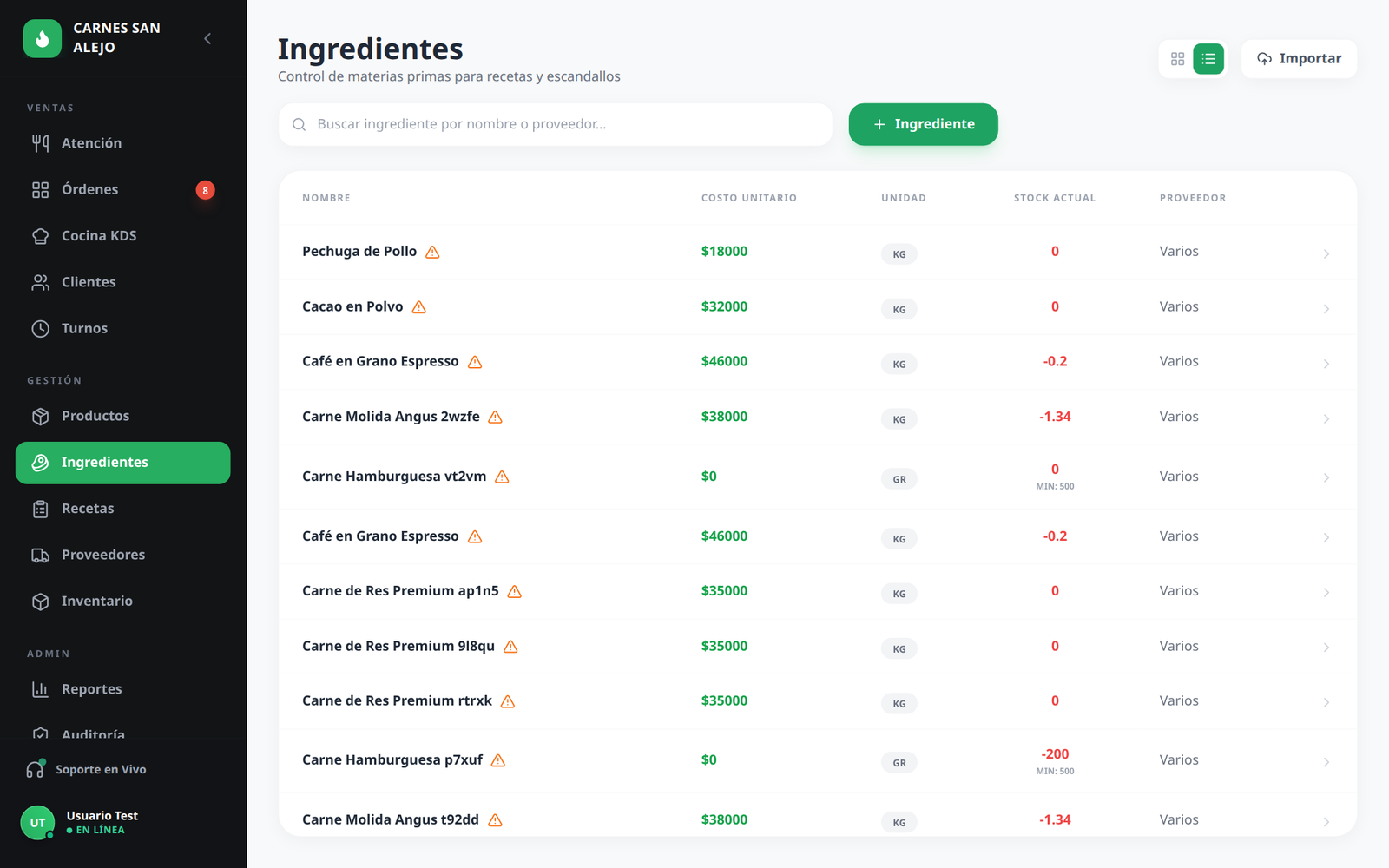
Al registrar un insumo en /ingredients:
- Unidad de medida estándar: Puedes usar gramos (
gr), kilogramos (kg), mililitros (ml), litros (lt) o unidades (un). - Costo unitario: Registra el precio de compra por unidad base, lo que permite calcular el costo exacto de cualquier receta.
- Alerta de Stock Mínimo: Si las existencias en bodega bajan del umbral de seguridad, el insumo se marcará automáticamente con una advertencia visual.
2. Formulación de Recetas y Escandallos
En la pantalla de Recetas (/recipes), formulas la composición exacta de tus platos:
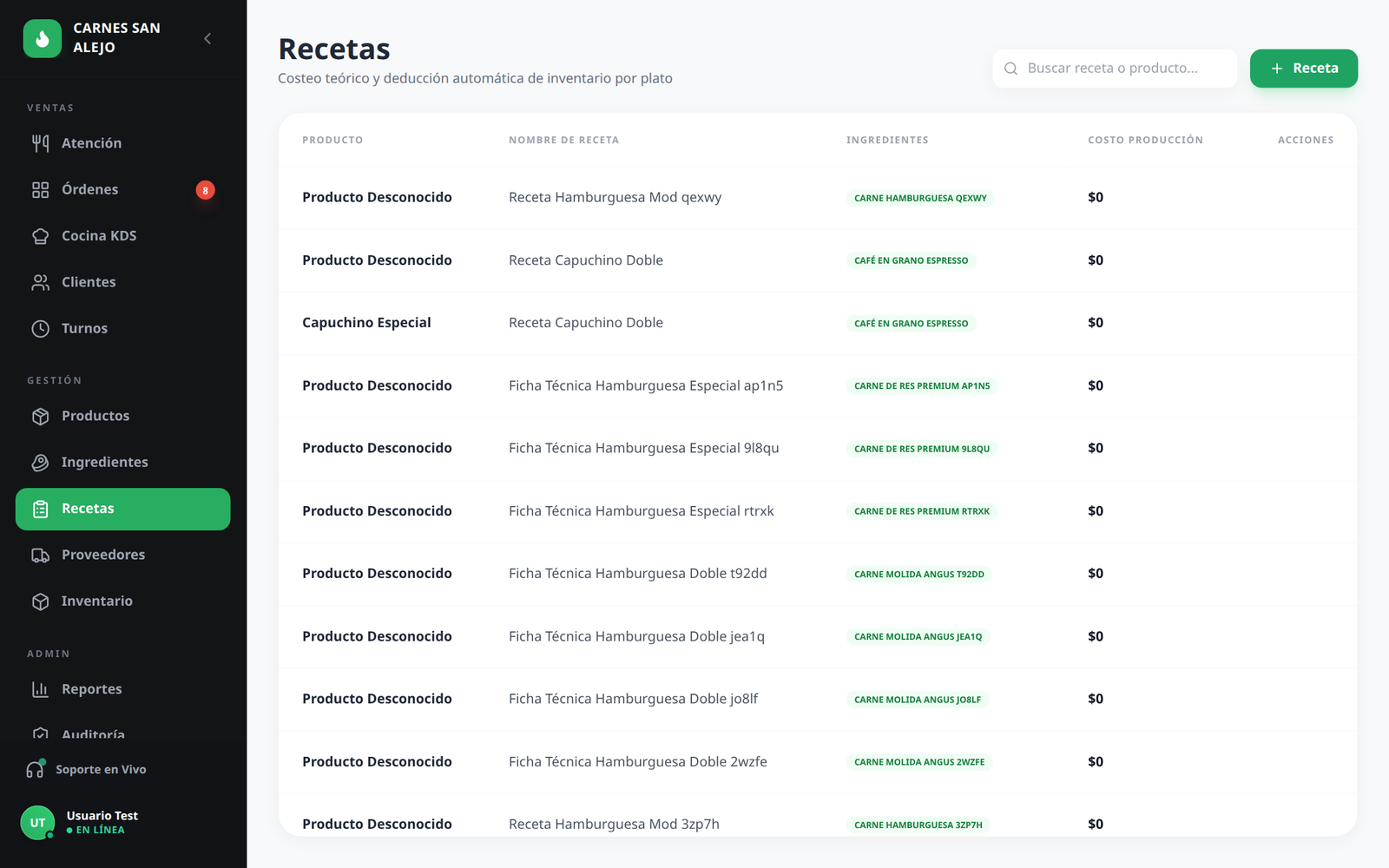
Cada receta relaciona un Producto de venta con sus Ingredientes constitutivos:
- Cálculo del Costo Teórico: El sistema suma el costo proporcional de cada ingrediente para mostrarte el costo total de producción del plato.
- Margen de Ganancia: Al comparar el costo de la receta con el precio de venta en carta, sabes al instante tu porcentaje de rentabilidad bruta.
Paso a paso: Cómo crear un insumo y su receta
Paso 1: Crear los insumos en /ingredients
- Dirígete a Ingredientes (
/ingredients) en el menú lateral. - Pulsa el botón + Nuevo Ingrediente.
- Ingresa el Nombre (ej. Carne de Res Molida).
- Selecciona la Unidad de Medida (ej.
grpara gramos). - Digita el Costo Unitario (lo que cuesta 1 gramo).
- Define el Stock Mínimo de seguridad y pulsa Crear Ingrediente.
Paso 2: Formular la receta del plato en /recipes
- Ingresa a Recetas (
/recipes). - Pulsa + Nueva Receta.
- Selecciona el Producto de venta de tu menú (ej. Hamburguesa Gourmet).
- Pulsa + Agregar Ingrediente para añadir cada insumo con su cantidad exacta:
- Carne de Res Molida:
150gr. - Pan Brioche:
1un. - Queso Cheddar:
30gr.
- Carne de Res Molida:
- El sistema calculará el Costo Total de la Receta.
- Haz clic en Guardar Receta.
Deducción automática en cada venta
Una vez guardada la receta, no necesitas registrar salidas manuales: cada vez que el cajero o mesero cobre una Hamburguesa Gourmet en el POS, el sistema rebajará exactamente 150 gr de carne, 1 pan y 30 gr de queso de tu inventario.
Beneficios para tu cocina y finanzas
- Estandarización de porciones: Tu equipo de cocina sabe con exactitud cuánto gramaje lleva cada plato.
- Protección del margen de ganancia: Conoce de inmediato si un aumento en el precio de la carne o las verduras afecta la rentabilidad del menú.
- Control de desperdicios: Compara el stock teórico del sistema con el inventario físico para identificar mermas atípicas.