
Appearance
Directorio de Clientes en Vivantiz: cómo registrar y asociar comensales a tus ventas
El módulo de Clientes (/clients) te permite construir y gestionar la base de datos de comensales frecuentes y empresas compradoras de tu restaurante, facilitando la emisión de facturas nominales o electrónicas, domicilios y estrategias de fidelización.
En este artículo te explicamos:
- Cómo organizar los datos de contacto y tributarios de tus clientes.
- Paso a paso: cómo registrar un nuevo cliente desde el módulo central.
- Cómo buscar y asignar un cliente a una venta en curso en el POS.
- Beneficios de mantener un directorio de clientes actualizado.
¿Cómo funciona el Directorio de Clientes en Vivantiz?
La pantalla de clientes te ofrece una vista clara de tu base de contactos:
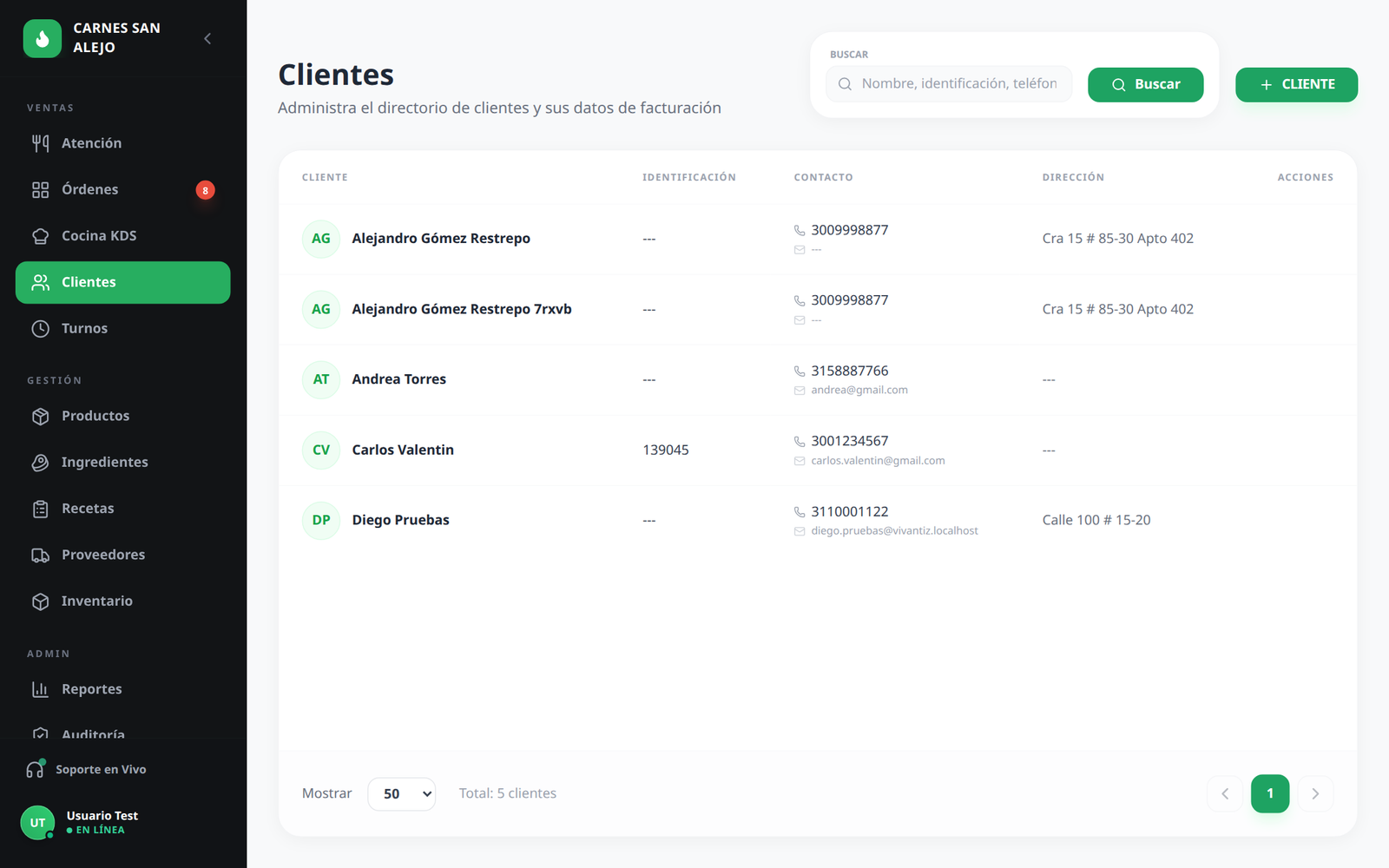
1. Directorio Rápido y Buscador Integral
- Búsqueda por cualquier dato: Puedes localizar clientes digitando su nombre, número de documento fiscal (Cédula / NIT), teléfono o correo electrónico.
- Información lista para facturación: Visualiza en columnas el nombre completo, documento, teléfono, dirección y correo de facturación.
- Edición inmediata: Al pasar el cursor sobre cualquier fila, el ícono de lápiz te permite actualizar teléfonos o direcciones de entrega en segundos.
2. Venta Nominal en el Punto de Venta (POS)
- Cliente General por defecto: Para ventas rápidas al paso o clientes anónimos, el sistema factura automáticamente bajo el perfil General.
- Asignación en 1 clic: Desde la cabecera del carrito de compras en el POS, el cajero puede pulsar sobre la tarjeta de cliente y seleccionar al comensal para que el comprobante salga personalizado con sus datos fiscales.
Paso a paso: Cómo registrar y asignar clientes
Paso 1: Crear un nuevo cliente en el directorio
- En el menú de navegación, ingresa a Clientes (
/clients). - Haz clic en el botón superior derecho + Cliente.
- Completa los datos en la ventana emergente:
- *Nombres y Apellidos : Nombre completo del titular o contacto comercial.
- Identificación / NIT: Documento tributario para facturación electrónica.
- Teléfono: Número celular o de WhatsApp para confirmar pedidos.
- Correo Electrónico: Dirección donde el cliente recibirá sus comprobantes de pago.
- Dirección: Ubicación de entrega en caso de despachos a domicilio.
- Pulsa Crear Cliente.
Paso 2: Asociar el cliente a una orden en el POS
- Durante la toma del pedido en el Punto de Venta (
/), ubica la casilla CLIENTE en la parte superior del carrito. - Pulsa sobre el botón del cliente (que por defecto dice General).
- Escribe el nombre o documento en el buscador y selecciónalo.
- El carrito mostrará el nombre del comensal y la factura final se emitirá a su nombre.
Clientes y pedidos para llevar o a domicilio
Cuando selecciones el tipo de servicio Domicilio (Delivery) o Para Llevar (TakeOut) en el carrito, te recomendamos vincular siempre al cliente para que la dirección y el teléfono queden impresos en la comanda de entrega.
Beneficios para tu restaurante o cafetería
- Cumplimiento tributario ágil: Emite facturas nominales o electrónicas sin hacer esperar al cliente en la caja.
- Optimización de domicilios: Los datos de entrega quedan guardados, evitando tener que pedir la dirección en cada llamada.
- Fidelización y conocimiento del cliente: Identifica quiénes son tus clientes más frecuentes y sus hábitos de consumo.