
Appearance
Gestión de Productos y Precios en Vivantiz: cómo crear y administrar tu catálogo
El módulo de Gestión de Productos (/products) es el corazón de tu menú de venta en Vivantiz POS. Desde aquí configuras los precios al público, fotografías apetitosas, categorías, códigos SKU, unidades de venta y modificadores o extras.
En este artículo te explicamos:
- Cómo organizar y visualizar tu menú de productos.
- Paso a paso: cómo crear un producto nuevo con foto y precio.
- Cómo activar el control de stock directo para productos empaquetados.
- Cómo editar o desactivar productos temporalmente durante el servicio.
¿Cómo funciona el Catálogo de Productos en Vivantiz?
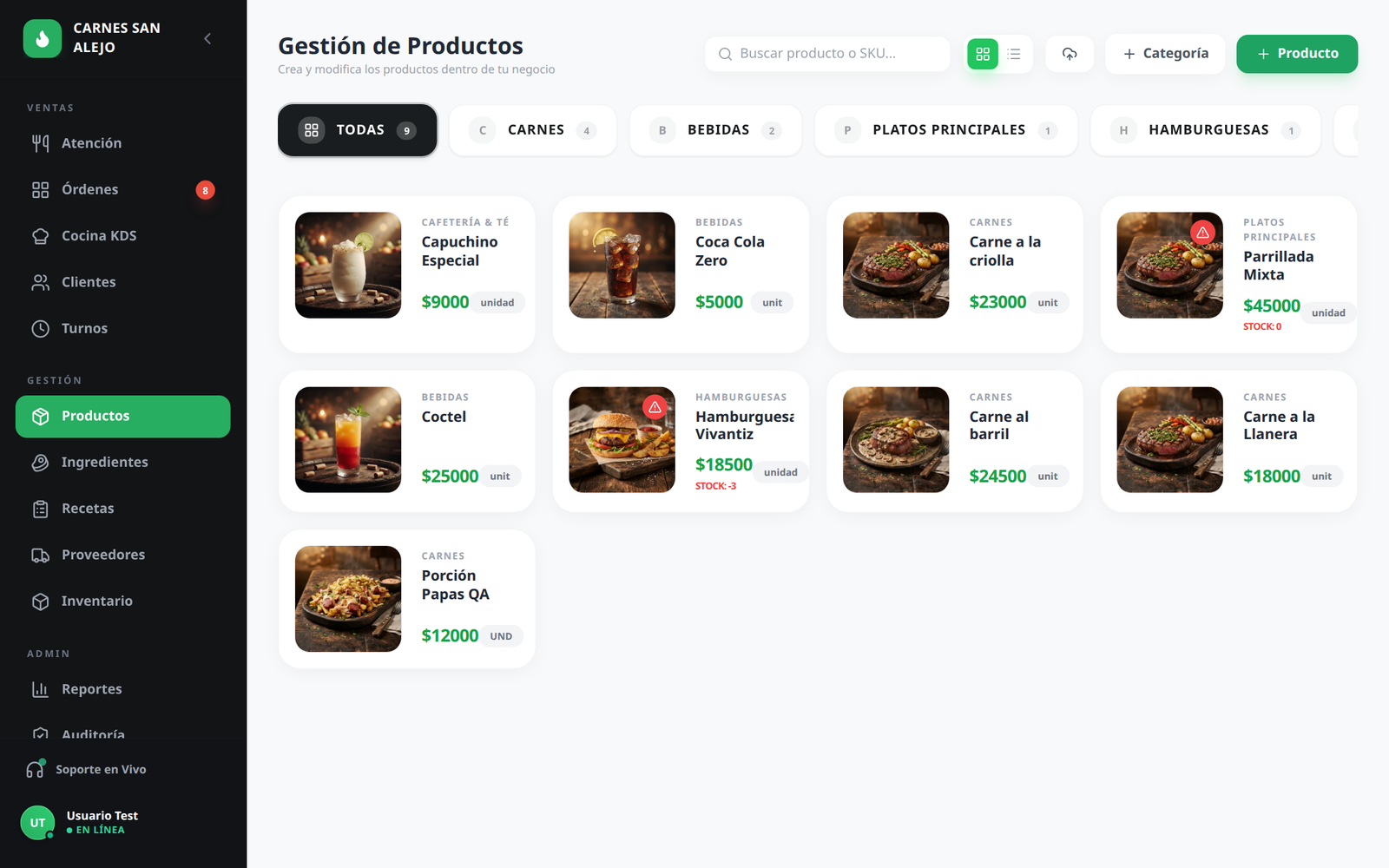
La pantalla de productos te ofrece una visualización ágil con fotos reales de tus platos y bebidas:
1. Cuadrícula Visual y Filtros por Categoría
En la parte superior puedes:
- Filtrar por Categoría: Pulsa en Carnes, Bebidas, Hamburguesas o Platos Principales para ver únicamente esa sección del menú.
- Alternar Cuadrícula / Lista: Cambia entre tarjetas con fotos de gran tamaño o vista de tabla compacta.
- Buscador en tiempo real: Localiza cualquier plato por nombre o código SKU al instante.
- Alertas de Stock: Los productos agotados o con advertencias de stock mínimo se destacan visualmente con un ícono rojo de advertencia.
2. Formulario de Creación y Edición
Al pulsar el botón verde + Producto, se abre el panel de configuración:
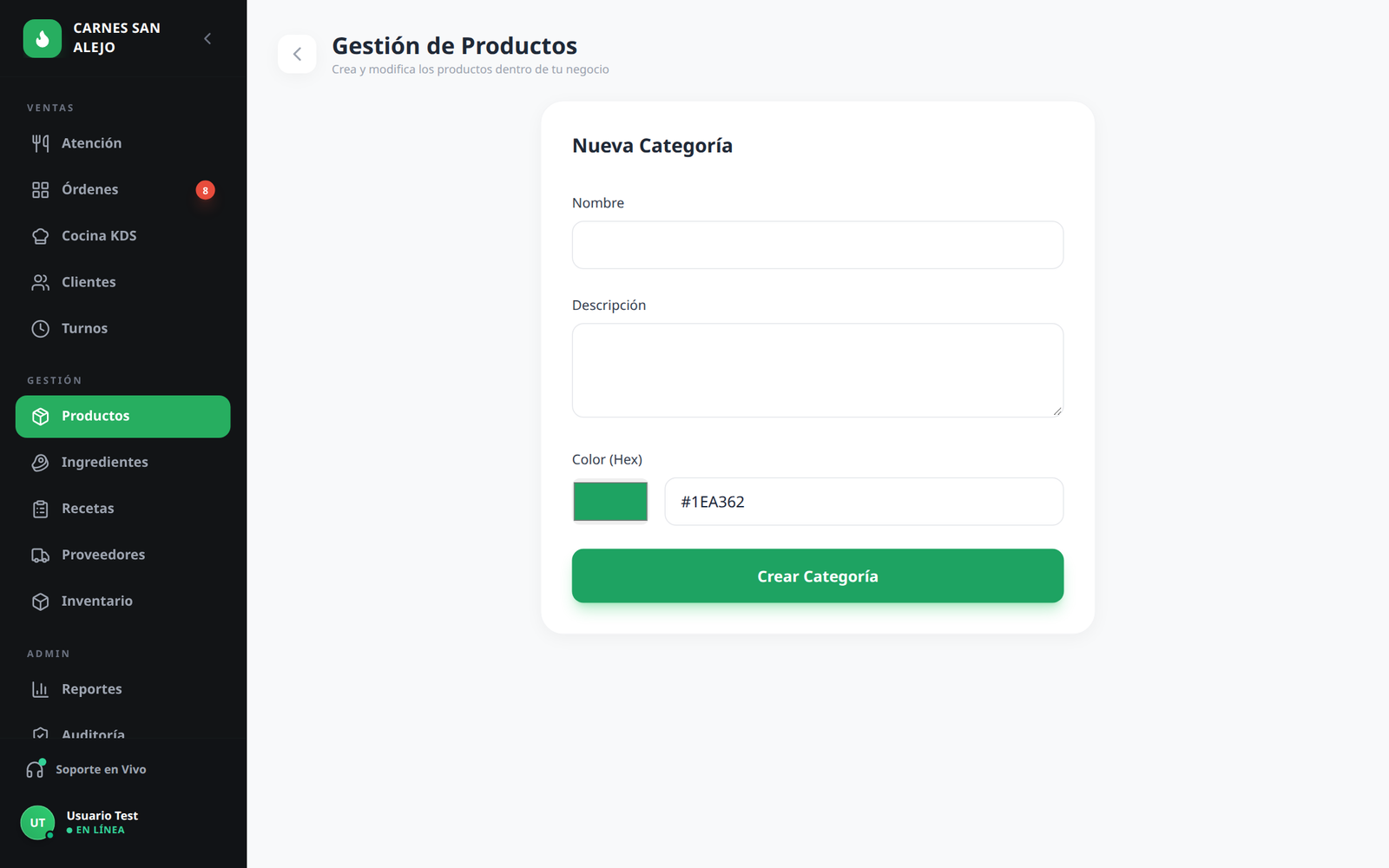
Aquí defines los aspectos clave de cada producto:
- Datos comerciales: Nombre, categoría a la que pertenece, precio de venta al público y costo base.
- Fotografía del producto: Puedes subir una imagen desde tu dispositivo o seleccionar una imagen representativa del catálogo del sistema.
- Modificadores y Extras: Si el plato admite adiciones con costo extra (ej. Tocineta, Queso fundido, Salsa especial), puedes añadirlos directamente en la ficha del producto.
- Seguimiento de Inventario Directo: Ideal para productos terminados que compras y vendes directamente (como gaseosas o cervezas), permitiendo definir un stock mínimo de reorden.
Paso a paso: Cómo crear un producto nuevo
Paso 1: Abrir el formulario
- En el menú de navegación, ingresa a Productos (
/products). - Haz clic en el botón superior derecho + Producto.
Paso 2: Completar la información básica
- Escribe el Nombre del Producto (ej. Carne a la Criolla).
- Selecciona la Categoría correspondiente (obligatorio).
- Ingresa el Precio de Venta que pagará el cliente (ej.
$23.000). - Selecciona la Unidad de Medida (
Unidad,Kg,Porción).
Paso 3: Fotografía y extras
- Haz clic en Subir Imagen para cargar una fotografía de tu plato.
- Si el producto admite complementos, pulsa + Agregar Extra para indicar el nombre y el valor adicional.
- Haz clic en Guardar Producto.
El producto aparecerá de inmediato disponible en la pantalla de ventas del Punto de Venta (/).
Desactivar productos sin eliminarlos
Si se te agotó un ingrediente en plena hora pico, no elimines el producto: simplemente haz clic sobre él y pulsa Desactivar. El plato dejará de aparecer en el POS inmediatamente, protegiendo tus recetas y el histórico de ventas.
¿Necesito configurar inventario obligatorio para cada producto?
No:
- Si vendes platos preparados en cocina (ej. hamburguesas, cócteles), el inventario se descuenta automáticamente a través de sus Recetas e Insumos (
/recipes), por lo que no requieres stock directo en el producto. - Si vendes productos terminados que compras por unidad (ej. agua embotellada, gaseosas), sí puedes activar el seguimiento de stock directo.
Beneficios para tu restaurante
- Venta más rápida en sala: Las fotografías apetitosas y las categorías claras reducen el tiempo que tarda el mesero en tomar el pedido.
- Control exacto de precios y márgenes: Conoce en todo momento la diferencia entre el costo base y el precio de venta final.
- Actualización instantánea: Cualquier cambio de precio o imagen se refleja al segundo en todas las terminales del restaurante.