
Appearance
Gestión y visualización de mesas en Vivantiz: qué cambia y cómo aprovecharla
En Vivantiz seguimos optimizando la experiencia operativa para que la administración de tu restaurante, bar o cafetería sea rápida, intuitiva y libre de errores.
El módulo de Gestión de Pedidos y Mesas te brinda una panorámica completa en tiempo real de todo lo que ocurre en tu salón y barra: mesas disponibles, comandas en preparación, cuentas solicitadas y órdenes rápidas de mostrador o domicilio.
En este artículo te explicamos:
- Qué cambios y ventajas incluye la visualización de mesas.
- Cómo identificar rápidamente el estado de cada mesa.
- Paso a paso: cómo abrir una comanda, despachar a cocina y cobrar.
- Reglas operativas y cómo aprovechar mejor la herramienta durante las horas pico.
¿Qué cambia con la visualización de mesas en Vivantiz?
La interfaz está diseñada para simplificar el flujo diario de meseros, cajeros y administradores:
1. Mapa de mesas claro y visual
Ahora puedes supervisar todas las áreas de tu local desde una única pantalla centralizada:
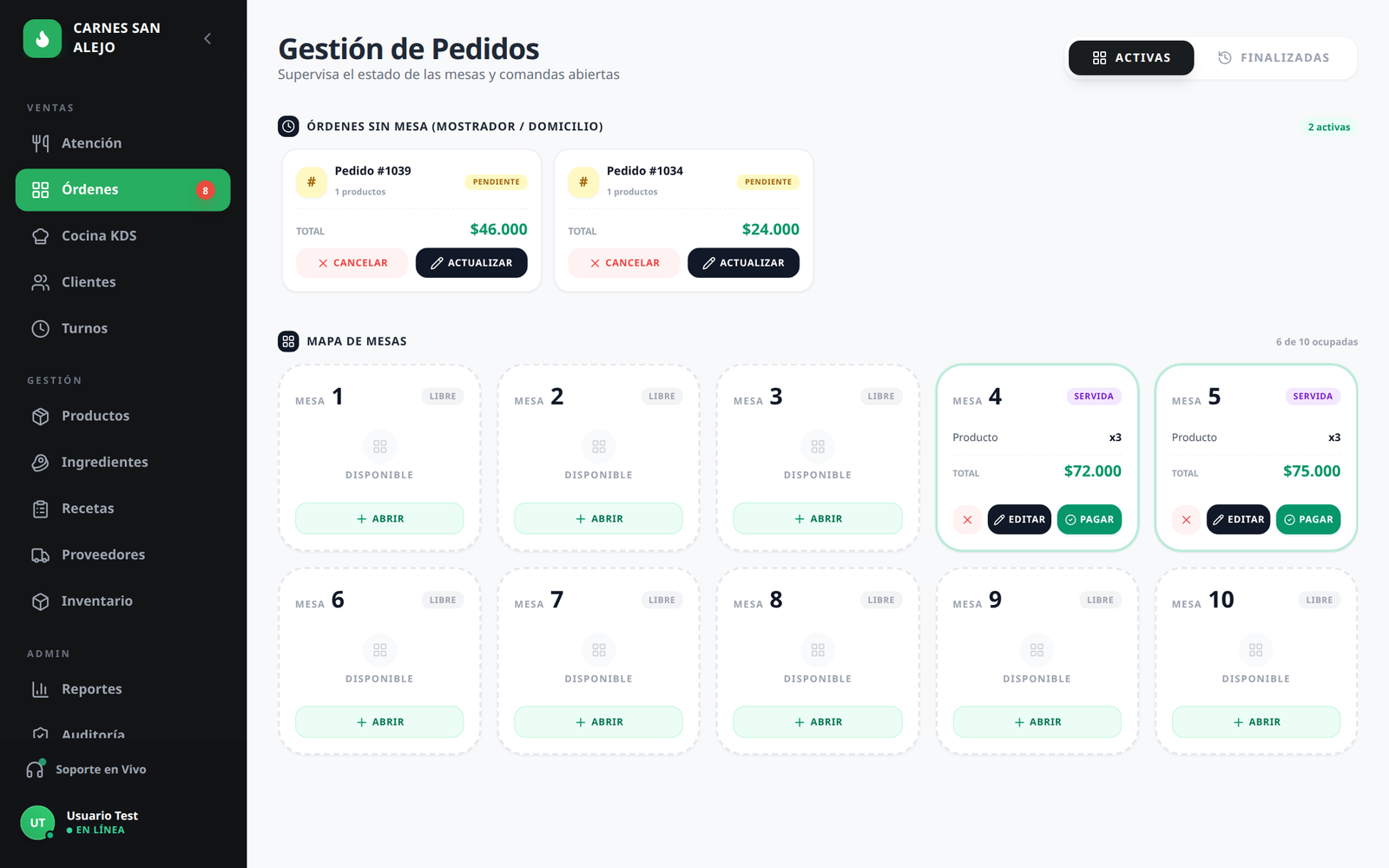
Con solo un vistazo a la pantalla sabrás:
- Mesas Disponibles (Verde /
+ ABRIR): Listas para recibir nuevos comensales. Al hacer clic sobre cualquier mesa libre se abre directamente el Punto de Venta. - Mesas Ocupadas o Servidas (Borde destacado): Muestran el resumen de platos ordenados, el total acumulado de la cuenta y los botones de acción inmediata (Editar comanda o Pagar).
- Órdenes Sin Mesa (Mostrador / Domicilio): Sección superior dedicada a comandas para llevar o entregas que no ocupan un espacio físico en sala.
2. Asignación ágil e inteligente de mesas
Al tomar una orden desde el Punto de Venta (/), puedes asignar la mesa en cualquier momento mediante el selector visual:
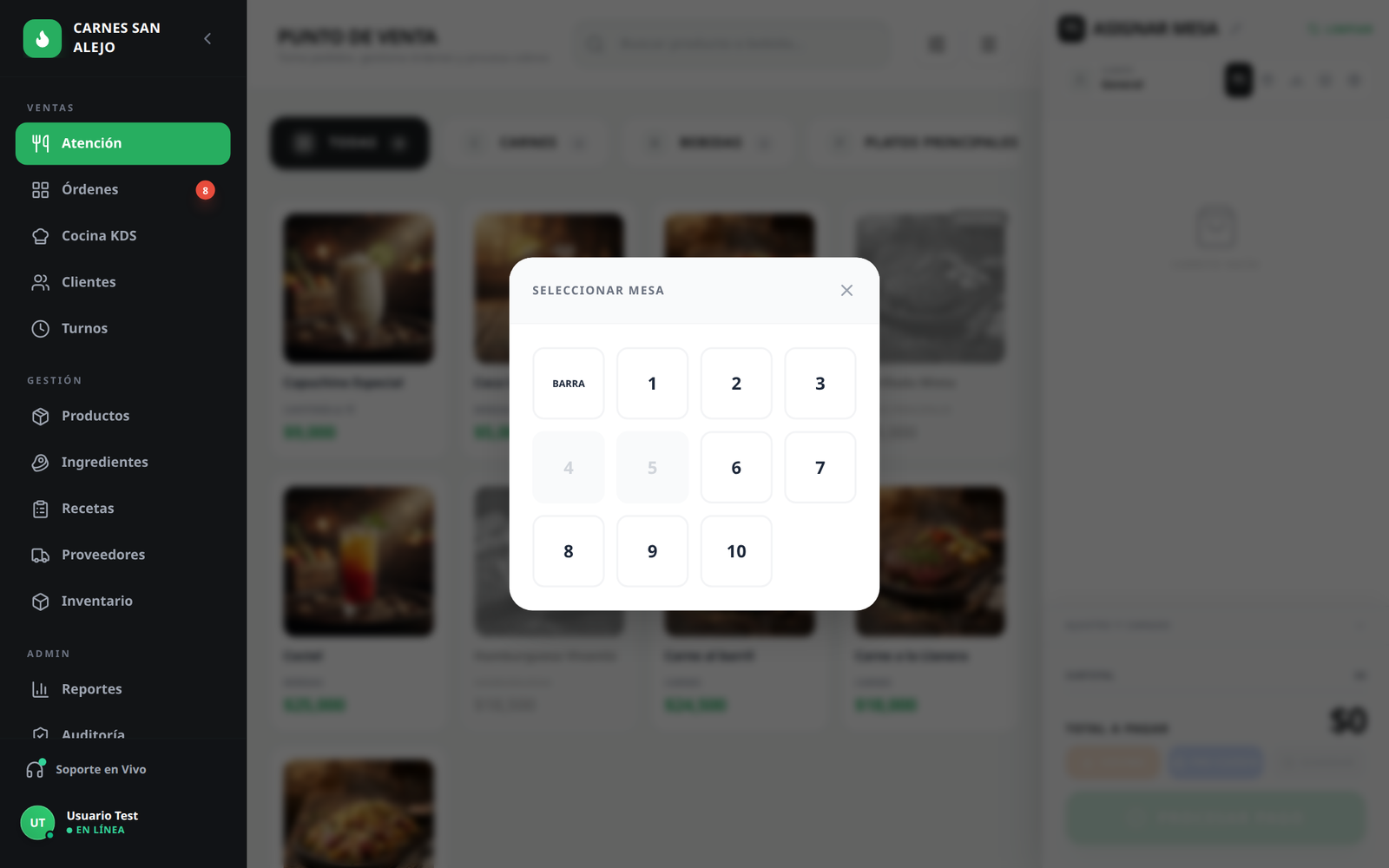
- Prevención de errores: Las mesas actualmente ocupadas aparecen atenuadas y deshabilitadas para evitar que dos meseros asignen comensales distintos a la misma mesa por accidente.
- Soporte para Barra: Puedes alternar rápidamente entre mesas numeradas o el espacio de Barra según el tipo de atención.
3. Punto de Venta (POS) integrado con el estado del pedido
Una vez seleccionada la mesa, el carrito lateral se sincroniza automáticamente con el consumo del cliente:
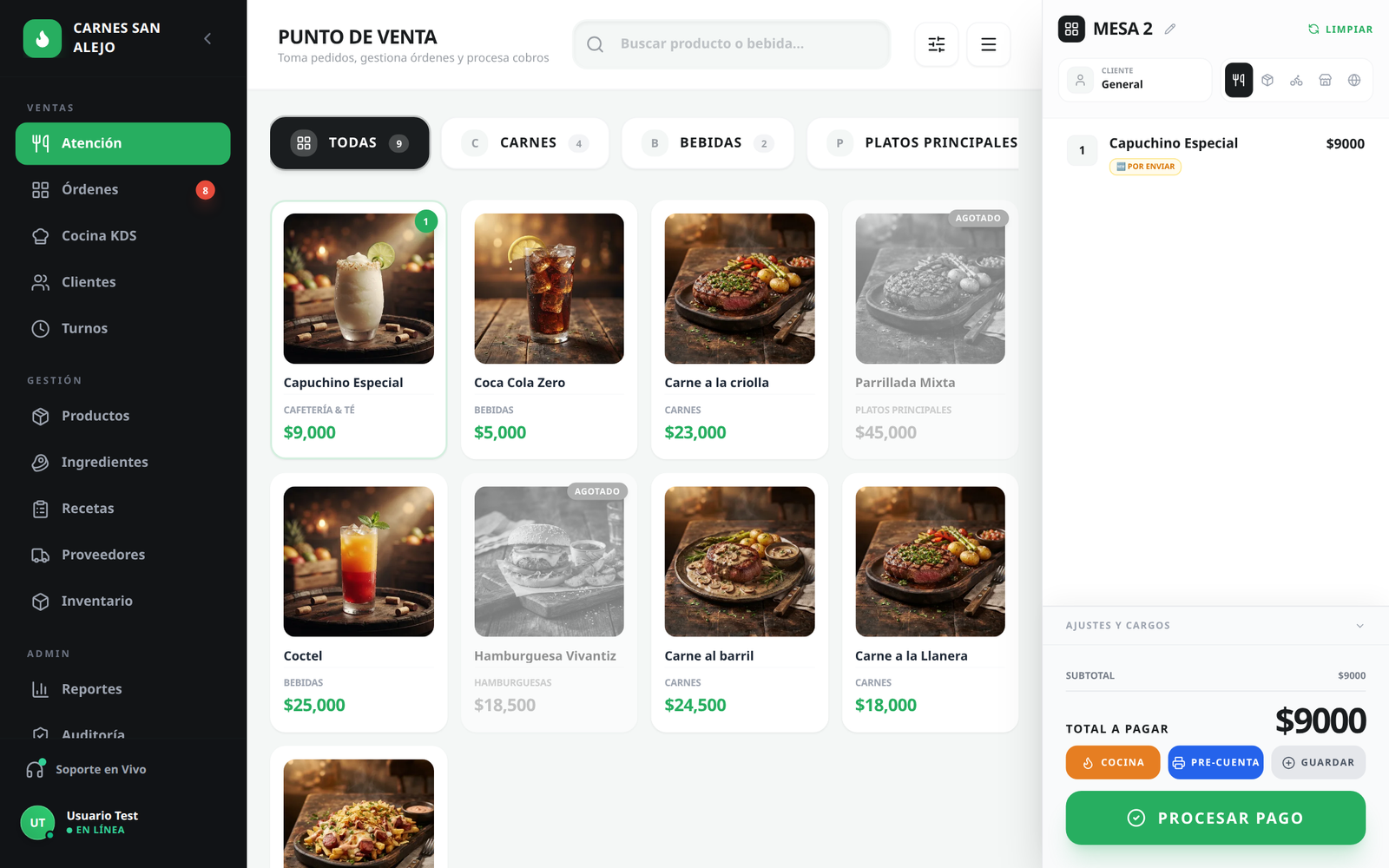
- Etiquetas de estado por ítem: Los platos recién agregados muestran la insignia naranja
🆕 POR ENVIAR. - Despacho directo a producción: Al pulsar el botón Cocina (
Flame), la comanda viaja al KDS y las impresoras de comandas, actualizando los ítems a estado✓ Enviado. - Pre-Cuenta al instante: Permite imprimir el ticket preliminar de consumo para entregárselo al cliente en la mesa sin cerrar la cuenta en el sistema.
Paso a paso: Cómo operar el flujo de mesas
Paso 1: Abrir una mesa y registrar el pedido
- Ingresa al mapa de Órdenes / Mesas (
/tables) y pulsa + ABRIR en una mesa disponible, o pulsa el ícono de lápiz en el carrito del POS (/). - Selecciona la mesa correspondiente en el selector emergente.
- Haz clic sobre los productos del catálogo solicitados por los clientes.
- Si un plato requiere especificaciones especiales (ej. "Sin cebolla", "Término medio"), pulsa el ícono de nota (
StickyNote) en el ítem del carrito. - Pulsa el botón naranja Cocina para enviar la orden a producción.
Consejo para horas pico
Puedes tomar el pedido de la Mesa 2, despacharlo a Cocina, pulsar Guardar e inmediatamente comenzar a atender a un cliente en Barra o Mostrador sin perder el hilo de ninguna comanda.
Paso 2: Imprimir la pre-cuenta
- Cuando el comensal solicite el valor de su consumo, localiza su mesa en el mapa de mesas (
/tables) o en el POS. - Pulsa el botón azul Pre-Cuenta (
Printer). - El sistema emitirá el ticket informativo detallando productos, subtotales, impuestos y la propina sugerida (10% estándar o valor libre).
Paso 3: Liquidar y cobrar la cuenta
- Desde la tarjeta de la mesa en
/tables, pulsa PAGAR, o bien pulsa PROCESAR PAGO desde el carrito en el POS. - En la ventana de pago:
- División de cuenta (Split Bill): Si los comensales desean pagar por separado, selecciona
1/2,1/3,1/4o división manual. - Método de pago: Selecciona Efectivo, Tarjeta / Datáfono, Transferencia, o combina varios métodos.
- Cálculo de cambio: Al digitar el efectivo recibido, el sistema calcula de inmediato el cambio a devolver.
- División de cuenta (Split Bill): Si los comensales desean pagar por separado, selecciona
- Al alcanzar el saldo
$0pendiente, pulsa Completar Pago. - La factura final se emite y la mesa vuelve inmediatamente a su estado Disponible en color verde.
¿Necesito hacer alguna configuración previa?
No requieres configuraciones complejas para comenzar a utilizar esta visualización:
- El mapa de mesas se activa automáticamente con la cantidad de mesas definidas para tu establecimiento.
- Para modificar la cantidad o numeración de tus mesas, puedes dirigirte al menú de Configuración (Settings) del sistema.
- Recuerda que el sistema requiere que tu turno de caja esté abierto en
/shiftspara poder guardar pedidos y cobrar.
Beneficios para tu restaurante o bar
Con esta herramienta logras:
- Reducción del tiempo de respuesta: Menos pasos para abrir una orden y enviarla a los cocineros o bartenders.
- Control visual permanente: El cajero y el jefe de sala ven en segundos cuáles mesas están consumiendo y cuáles están listas para facturar.
- Cero pedidos duplicados o cruzados: El bloqueo automático de mesas ocupadas previene errores de digitación entre meseros.
- Cierre de cuentas más ágil: Con botones de pre-cuenta y pago directo desde el mapa general.