
Appearance
Configuración General y Parámetros del Establecimiento en Vivantiz
El módulo de Configuración (/settings) centraliza la identidad de tu negocio: el nombre comercial, el número de mesas de tu sala, las políticas de facturación fiscal, la conexión a impresoras térmicas de red y los métodos de pago aceptados en caja.
En este artículo te explicamos:
- Cómo personalizar los datos de tu establecimiento en los tickets.
- Cómo definir la capacidad y el número de mesas del salón.
- Cómo conectar tus impresoras térmicas de cocina y caja.
- Cómo configurar consecutivos y resoluciones fiscales de facturación.
¿Cómo funciona la Configuración en Vivantiz?
Todos los parámetros se administran desde una única pantalla con guardado automático:
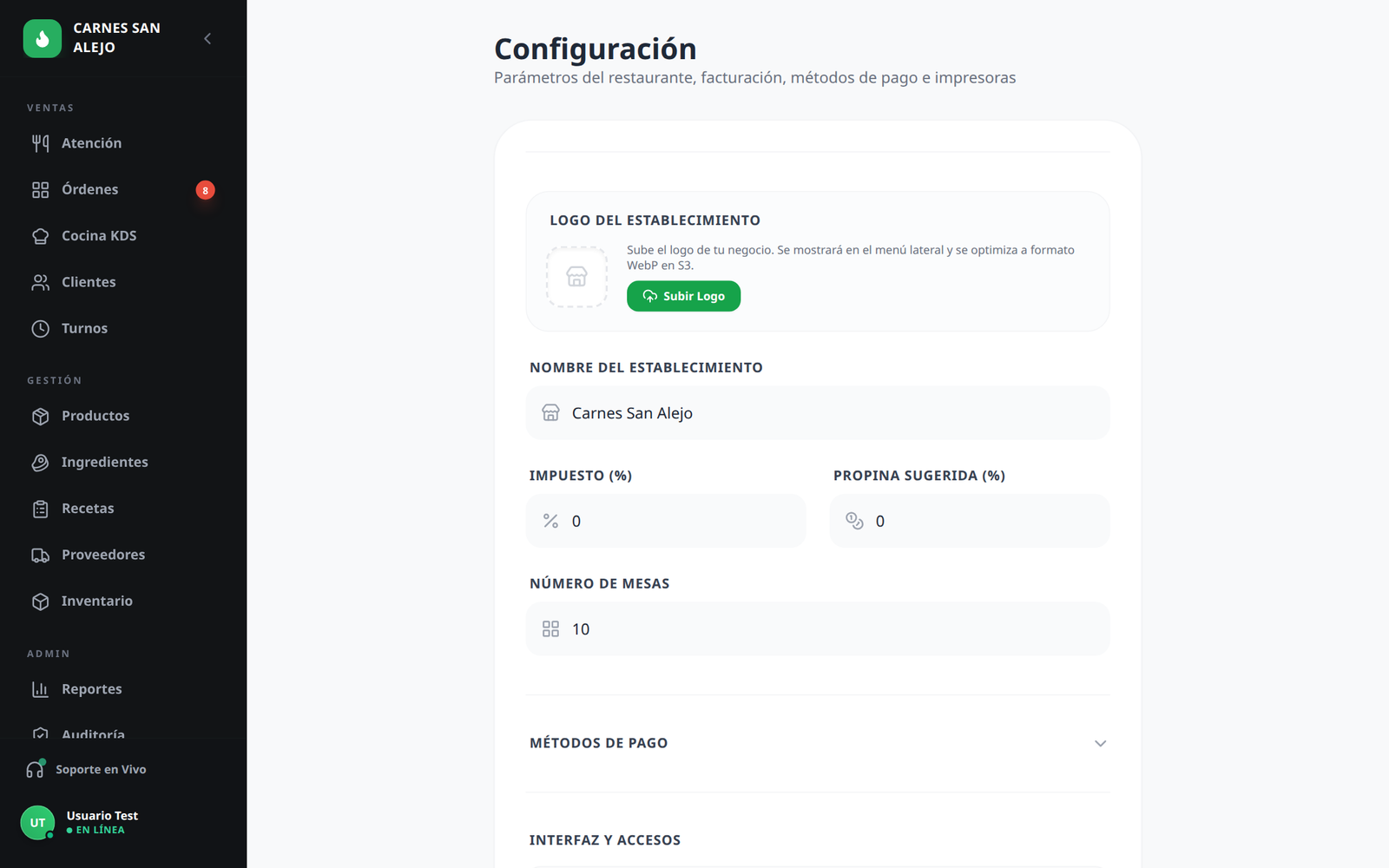
1. Datos Básicos y Capacidad de Sala
- Nombre Comercial: Nombre visible en la barra superior del sistema y en el encabezado de todas las facturas y pre-cuentas.
- Número de Mesas (1 a 100): Al ajustar este número, el mapa de mesas (
/tables) genera o reduce automáticamente las mesas disponibles para servicio. - Auto-guardado en segundo plano: Al escribir cualquier dato y cambiar de campo, el sistema guarda los cambios de forma automática sin necesidad de botones de confirmación molestos.
2. Impresión y Conectividad Local
En el apartado de Facturación e Impresión:
- Habilitar Impresión: Permite que al completar un cobro o enviar comanda a cocina, el ticket se imprima de forma automática.
- IP de Impresora LAN: Dirección de red local asignada a tu impresora térmica (por ejemplo:
192.168.1.50).
3. Resolución Fiscal y Consecutivos Legales
Permite cumplir con los requisitos de la autoridad tributaria (DIAN, SAT, SRI):
- Prefijo y Consecutivo: Define series como POS-1001, con rangos autorizados desde y hasta.
- Resolución Legal: Texto de habilitación que se imprime en la parte inferior de los recibos oficiales.
- Pie de Factura Personalizado: Mensajes de bienvenida, políticas de garantía o redes sociales de tu restaurante.
Paso a paso: Cómo ajustar la configuración de tu negocio
Paso 1: Configurar mesas e identidad
- Ingresa a Configuración (
/settings) desde el menú lateral. - Digita el Nombre del Establecimiento.
- En Número de Mesas, escribe la cantidad real de mesas de tu salón (ej.
10). - Haz clic fuera del campo; verás la confirmación verde de guardado automático.
Paso 2: Configurar la impresora de tickets
- Despliega el acordeón Facturación e Impresión.
- Activa el interruptor Habilitar Impresión.
- Ingresa la dirección IP de tu impresora en la red local.
- Completa el NIT, teléfono y dirección física que deseas ver en los recibos.
Sincronización instantánea de mesas
Si agregas nuevas mesas en la configuración, los meseros verán las nuevas mesas disponibles en /tables y en el POS de manera inmediata, sin necesidad de cerrar sesión ni reiniciar la aplicación.
Beneficios para tu establecimiento
- Facturas siempre legales y personalizadas: Tus clientes reciben comprobantes impecables con tus datos fiscales y redes sociales.
- Flexibilidad operativa: Modifica el aforo de mesas según eventos o reorganizaciones del salón en segundos.
- Impresión confiable: Despacho rápido de comandas sin depender de cables gracias a impresoras de red.